

Zoho Books a récemment dévoilé une nouvelle fonctionnalité : la prise en charge native du calcul de la marge pour les transactions de vente. Cette fonctionnalité, longtemps espérée, offre une visibilité en temps réel sur la marge brute lors de la création ou de la modification de vos transactions.
Dans une transaction de vente, la marge est calculée en prenant en compte le prix de vente, la remise et le coût de chaque article.
Cette information a pour objectif de vous aider à prendre de meilleures décisions en matière de tarifs et à éviter les taux de marges trop faibles ou négatifs.
- Cette fonctionnalité est disponible à partir de l’abonnement Premium.
- Cette fonctionnalité est disponible dans les devis (Quotes), les bons de commande (Sales Orders) et les factures (Invoices).
- Les marges sont également accessibles dans certains rapports et sont prises en charge à l’import comme à l’export.
Activer la marge bénéficiaire
La marge est la différence entre le tarif auquel un article est vendu et son prix de revient (coût d’achat).
Dans Zoho Books, cette fonctionnalité affiche le prix de revient estimé et la marge brute pour chaque ligne d’article dans les transactions de vente en les comparant au tarif de la ligne d’article.
De cette manière, elle aide les entreprises à surveiller leurs marges, à fixer des tarifs de manière optimale et à suivre les bénéfices de chaque transaction de vente.
Pour activer la marge bénéficiaire dans Zoho Books :
- Allez dans les Paramètres (Settings).
- Sélectionnez Général (General) sous la section Configuration (Setup & Configurations).
- Dans la section Marge bénéficiaire (Profit Margin), cochez la case Activer l’estimation de la marge bénéficiaire au niveau de la ligne d’article et de la transaction (Enable Profit Margin estimation at line item and transaction level).
- Cliquez sur Enregistrer (Save).
La marge bénéficiaire sera alors activée.
Une fois cette opération effectuée, de nouvelles colonnes apparaîtront dans le tableau des articles des transactions de vente telles que les Devis (Quotes), les Bons de commande (Sales Orders) et les Factures (Invoices).
Ces colonnes incluent :
- Prix de revient (Cost Price) : Affiche le prix de revient estimé pour chaque ligne d’article. Vous pouvez choisir l’une des méthodes d’estimation suivantes :
- Prix d’achat (Purchase Rate) : Cette méthode est disponible uniquement pour les transactions converties à partir d’une facture fournisseur (bill) ou d’une dépense, et affiche le montant associé à l’article.
- Méthode de valorisation des stocks (Inventory Valuation Method) : S’applique uniquement aux articles pour lesquels le suivi des stocks est activé. Elle estime le prix de revient d’un article à l’aide des méthodes de valorisation qui lui ont été attribuées lors de sa création, comme le FIFO (First In First Out / Premier entré, premier sorti) ou le CUMP (Weighted Average Costing / Coût unitaire moyen pondéré). Pour les articles en stock, le prix de revient sera estimé à l’aide des lots actuellement disponibles.
- Fiche de l’article (Item Record) : Le prix de revient que vous avez renseigné lors de la création de l’article apparaîtra ici.
- Personnalisé (Custom) : Vous permet de saisir manuellement le prix de revient pour la ligne d’article.
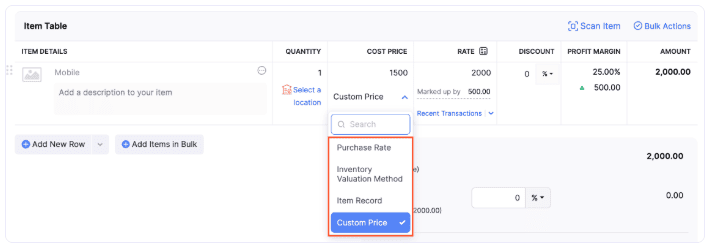
- Marge bénéficiaire (Profit Margin) : Affiche le bénéfice brut estimé pour chaque ligne d’article en fonction de son tarif et de son prix de revient. Si vous appliquez des remises au niveau de la ligne d’article, la marge bénéficiaire de cette ligne diminue.
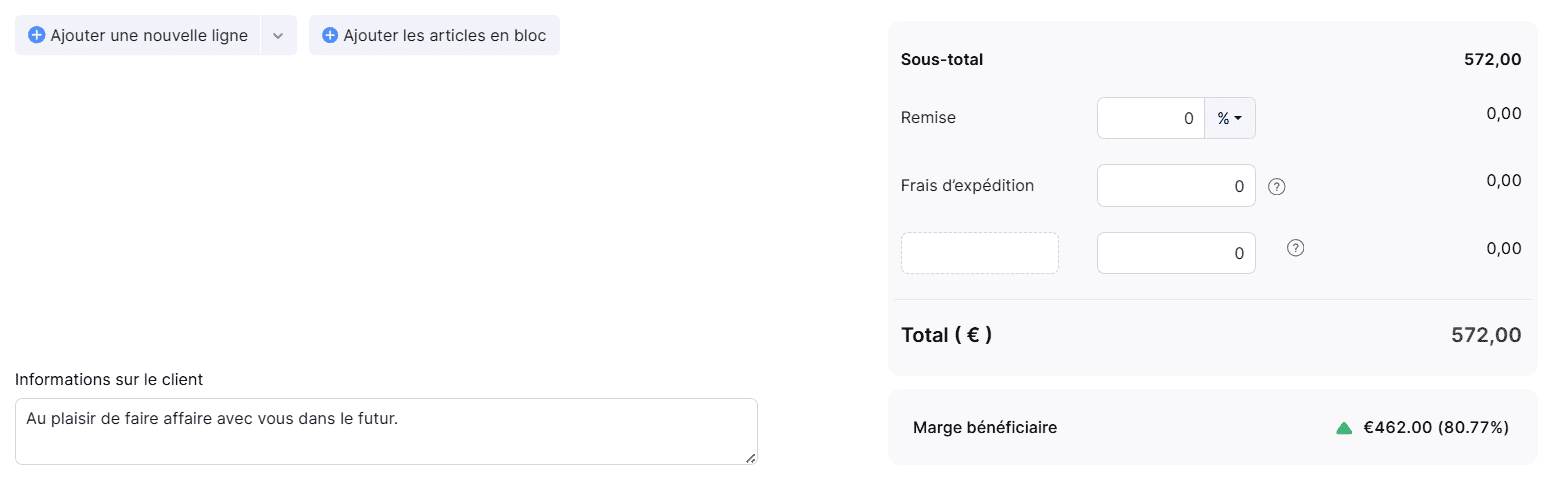
La marge bénéficiaire globale d’une transaction sera affichée en dessous de son montant Total. Elle est calculée à l’aide du sous-total et de la somme des prix de revient estimés de toutes les lignes d’articles. Toute remise appliquée au niveau de la transaction réduira la marge bénéficiaire. Ce calcul n’inclut pas les autres frais tels que les taxes, les frais d’expédition, les ajustements, etc.
Configurer l’accès aux champs
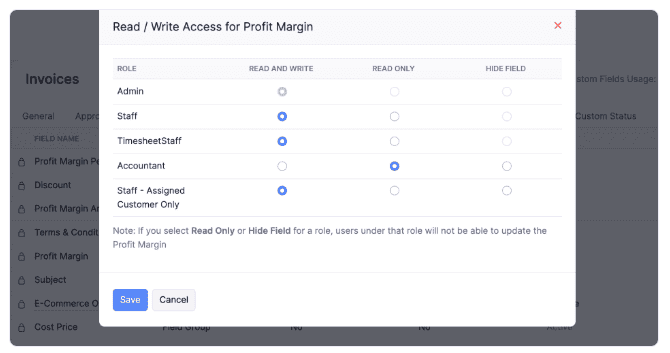
Une fois la marge activée, de nouveaux champs associés sont automatiquement créés pour les Devis, les Bons de commande et les Factures. Vous pouvez configurer un accès basé sur les rôles pour les champs Prix de revient (Cost Price) et Marge bénéficiaire (Profit Margin) afin de contrôler quels utilisateurs peuvent voir ou modifier ces champs.
Pour configurer l’accès à ces champs :
- Allez dans les Paramètres (Settings).
- Sous la section Ventes (Sales), sélectionnez le module pour lequel vous souhaitez configurer l’accès (par exemple, sélectionnez Factures (Invoices)).
- Allez sur l’onglet Champs (Fields).
- Passez la souris sur le champ Marge bénéficiaire ou Prix de revient, puis cliquez sur l’icône Plus (les trois points).
- Sélectionnez Configurer l’accès (Configure Access).
- Dans la fenêtre contextuelle, définissez le niveau d’accès pour chaque rôle :
- Lecture et Écriture (Read and Write) : Les utilisateurs peuvent voir et modifier le champ.
- Lecture seule (Read Only) : Les utilisateurs peuvent uniquement voir le champ mais ne peuvent pas le modifier.
- Masquer le champ (Hide Field) : Le champ sera masqué pour les utilisateurs ayant ce rôle.
- Cliquez sur Enregistrer (Save).
- Remarques :
- Tous les champs liés à la marge seront visibles par défaut pour les administrateurs (admins).
- Vous pouvez consulter la marge bénéficiaire dans les rapports suivants : Détails des devis (Quote Details), Détails des factures (Invoice Details) et Détails des bons de commande (Sales Order Details).